Codex CLI
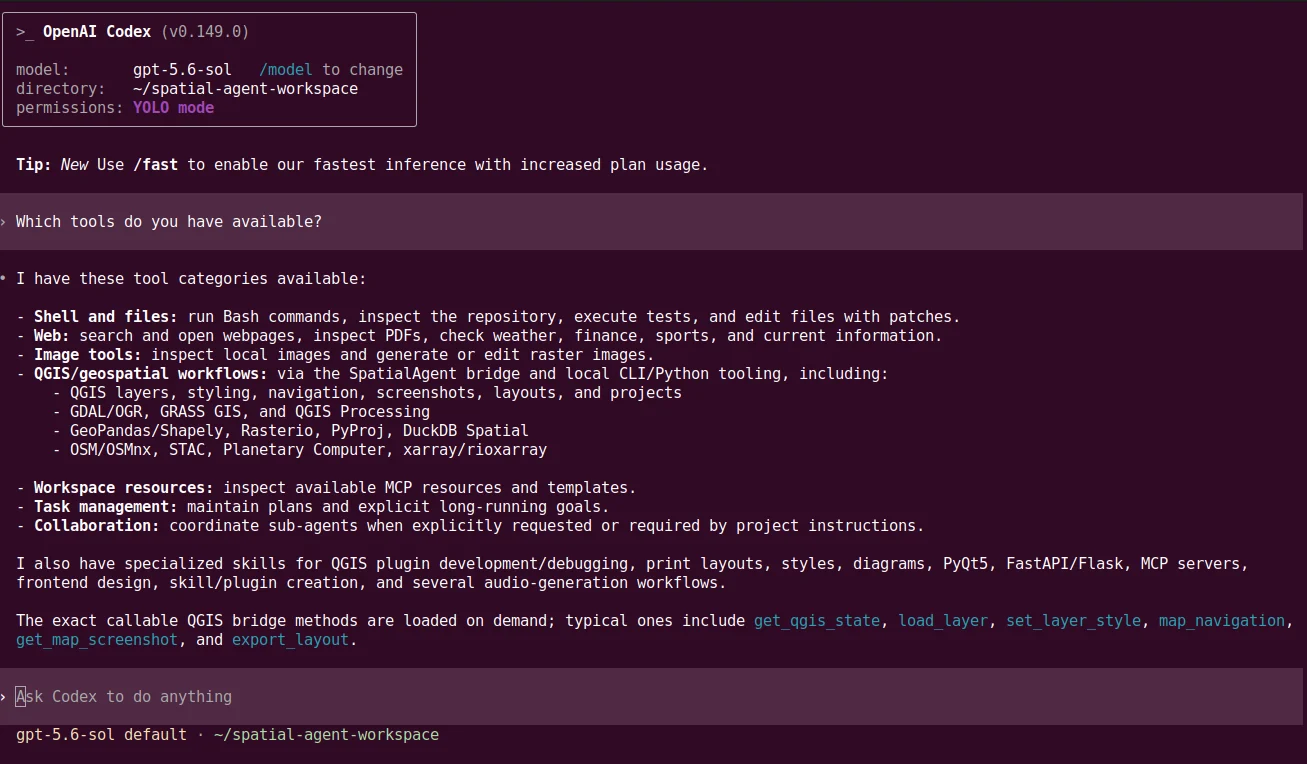
Codex muss als Terminal-CLI installiert und angemeldet sein, damit der SpatialAgents-Einrichtungsassistent das Projektprofil vorbereiten und die Shell starten kann.
Codex CLI installieren ↗Schnellstart
Installieren Sie das SpatialAgents-QGIS-Plugin, wählen Sie Ihr Agentensystem und arbeiten Sie anschließend in einer Codex-, Claude-Code- oder OpenCode-Shell mit dem geöffneten QGIS-Projekt.
Systemvoraussetzungen
SpatialAgents unterstützen Linux. Die Nutzung unter Windows ist experimentell. Installieren und authentifizieren Sie mindestens eine der drei unterstützten CLIs, bevor Sie den Einrichtungsassistenten starten.
Codex muss als Terminal-CLI installiert und angemeldet sein, damit der SpatialAgents-Einrichtungsassistent das Projektprofil vorbereiten und die Shell starten kann.
Codex CLI installieren ↗Claude Code muss lokal installiert und authentifiziert sein. Der Einrichtungsassistent ergänzt anschließend die projektbezogenen Anweisungen und Skills.
Claude Code installieren ↗OpenCode muss als Terminal-CLI installiert und für den gewünschten Modellanbieter eingerichtet sein, bevor das Projektprofil verwendet wird.
OpenCode installieren ↗Das SpatialAgents-QGIS-Plugin wird als ZIP bereitgestellt. Für Bezug, Einrichtung und Einordnung in Ihr QGIS-Vorhaben wenden Sie sich an die Geoinformatikbüro Dassau GmbH (GBD). Lassen Sie die erhaltene Datei für die Installation gepackt.
Falls QGIS noch fehlt: QGIS herunterladen; die Bedienung beschreibt das QGIS-Anwenderhandbuch. Öffnen Sie Erweiterungen → Erweiterungen verwalten und installieren → Aus ZIP installieren, wählen Sie das Plugin-ZIP und bestätigen Sie die Installation.
Beim ersten Start führt der SpatialAgents-Einrichtungsassistent durch Ausführungsmodus, Python-Umgebung, Bridge-Einrichtung und Erkennung der verfügbaren Agenten-CLIs.
Wählen Sie Codex CLI, Claude Code oder OpenCode und legen Sie ein gemeinsames Projektverzeichnis fest. SpatialAgents richtet dort Agentenprofile, Skills und die Bridge-Konfiguration ein.
Starten Sie über die SpatialAgents-Werkzeugleiste die gewählte CLI. Die Shell öffnet sich im gemeinsamen Workspace und verbindet sich mit dem laufenden QGIS-Projekt.
Beginnen Sie mit einem klar begrenzten Arbeitsauftrag, der Datenbeschaffung, QGIS-Darstellung und ein sichtbares Ergebnis verbindet.
Restaurant- und Café-Punkte für Berlin-Kreuzberg laden, nach Kategorie gestalten, den Kartenausschnitt anpassen und einen Screenshot im Ausgabeordner speichern.
Ergebnis prüfen
Kontrollieren Sie Layer, Symbolisierung, Kartenausschnitt und die erzeugten Dateien. Die SpatialAgents können den Projektzustand und Screenshots erneut lesen und die Aufgabe gemeinsam weiter verfeinern.
Technische Vertiefung
Die Dokumentation erläutert die Konfiguration von Codex CLI, Claude Code und OpenCode, den lokalen Datenfluss, den gemeinsamen Workspace und typische Prüfschritte.