Diese Seite beschreibt das System, das das Institut entwickelt: die drei Bausteine mit ihren Ständen, das gemeinsame Arbeitsverzeichnis, die Instruktionsdatei der drei CLIs und die vier Skills. Projekte, Einrichtung, Schulung und Betreuung übernimmt die Geoinformatikbüro Dassau GmbH (GBD).
Plugin, Bridge und Skills werden getrennt gepflegt und gemeinsam ausgeliefert. Release 0.15.0 vom 21. September 2026 fasst die unten genannten Stände zusammen.
Baustein
Stand
Aufgabe
QGIS-Plugin
0.12.0
Läuft in QGIS Desktop, führt die Operationen aus, vergibt das Verbindungstoken und legt eingriffsreiche Anfragen zur Bestätigung vor.
MCP-Bridge
3.0.0
Eigener Prozess zwischen CLI und QGIS. Sie meldet der CLI 67 Werkzeuge und reicht jeden Aufruf über die lokale Verbindung an das Plugin weiter.
Skills
vier
Fachwissen als Textdateien im Arbeitsverzeichnis: Werkzeugreferenz, Layergestaltung, Druck-Layouts, Kartendiagramme.
Quelle aller Stände auf dieser Seite: die Release-Datei des Pakets, Einträge [release], [components] und [skills].
Arbeitsverzeichnis
Ein Verzeichnis für QGIS und die CLI.
Beide Seiten sehen denselben Pfad. Eine Datei, die dort entsteht, lässt sich unmittelbar als Layer laden; einen Übertragungsschritt gibt es nicht. Was außerhalb dieses Baums liegt, bleibt für QGIS unsichtbar.
<workspace>/
├── output/         Ergebnisse: .gpkg, .tif, .png, .pdf
├── scripts/        gespeicherte Python-Skripte
├── temp/           Zwischenstände, jederzeit löschbar
├── cache/          Zwischenspeicher für Downloads
└── cli_profiles/   Konfiguration je CLI, nur im Containerbetrieb
Ergebnisse gehören nach output/, weil QGIS sie dort wiederfindet und ein späterer Lauf sie prüfen kann. Das Verzeichnis temp/ darf jederzeit geleert werden.
Instruktionen
Eine Datei, drei CLIs.
Den fachlichen Kontext trägt eine einzige Datei: PROJECT_INSTRUCTIONS.md. Das Plugin legt sie beim Übernehmen der Einstellungen ins Arbeitsverzeichnis — als CLAUDE.md für Claude Code und als AGENTS.md für Codex CLI und OpenCode.
Rolle und Sprache
Die Aufgabe lautet, ein laufendes QGIS zu bedienen. Geantwortet wird in der Sprache der Frage.
Entscheidungsregel
Was die Anzeige in QGIS ändert, läuft über ein Werkzeug der Bridge. Alles andere bleibt außerhalb.
Werkzeugüberblick
Die 67 Werkzeuge stehen nach Aufgaben geordnet in der Datei, mit Verweis auf die ausführliche Referenz im Skill.
Standardweg
Ergebnis als Datei schreiben, Layer laden, gestalten, Kartenbild holen und das Bild ansehen, bevor die Aufgabe als erledigt gilt.
Fehlervermeidung
Große Antworten kommen seitenweise und werden in einer Schleife gelesen; Messungen brauchen ein metrisches Koordinatensystem.
Fehlermeldung
Der Reiter „Über" im Plugin kopiert die Versionsübersicht aus Plugin, Bridge, Skills und Laufzeit in die Zwischenablage.
Skills
Vier Skills, drei davon mit Bild.
Skills sind Textdateien mit Fachwissen und geprüften Beispielen; sie liegen im Arbeitsverzeichnis und werden zu Beginn einer Aufgabe geladen. Die Bildpaare sind aus den Daten des Benchmark-08-Laufs erzeugt: links, was QGIS beim Laden von sich aus herstellt, rechts das Ergebnis nach dem Handgriff, den der Skill beibringt.
spatial-agent-bridge 1.7.0 — die Fernbedienung
Die Referenz der 67 Werkzeuge: Layer laden und ordnen, Sachdaten abfragen und ändern, die Karte bewegen, Kartenbilder holen, das Projekt speichern, Layouts ausgeben, Dateien übertragen. Die anderen drei Skills setzen darauf auf; sie erzeugen Beschreibungen, die über diese Werkzeuge in QGIS landen.
Zwei Eigenschaften prägen die Arbeit damit: Das Ergebnis lässt sich als Kartenbild zurückholen und prüfen, und lang laufende Vorgänge blockieren nichts, weil sie als Auftrag starten und später abgefragt werden.
qgis-styles 1.0.0 — wie die Daten aussehen
Der umfangreichste der vier, für Raster und Vektor: Wahl des Darstellungsverfahrens, Farbverläufe, Beschriftung, Symbolebenen, Effekte und datengesteuerte Regeln. Hinter jeder Bitte steht eine Entscheidungsfrage, die der Skill kennt: Stetige Werte wie Höhe oder Temperatur werden anders dargestellt als ganzzahlige Kategorien wie Landbedeckung, Punktwolken anders als Flächen.
Färbe die Gemeinden nach Einwohnerdichte in fünf Klassen.
Zeig das Höhenmodell als Relief mit Schummerung.
Beschrifte die Straßen, aber erst ab Maßstab 1:25.000.
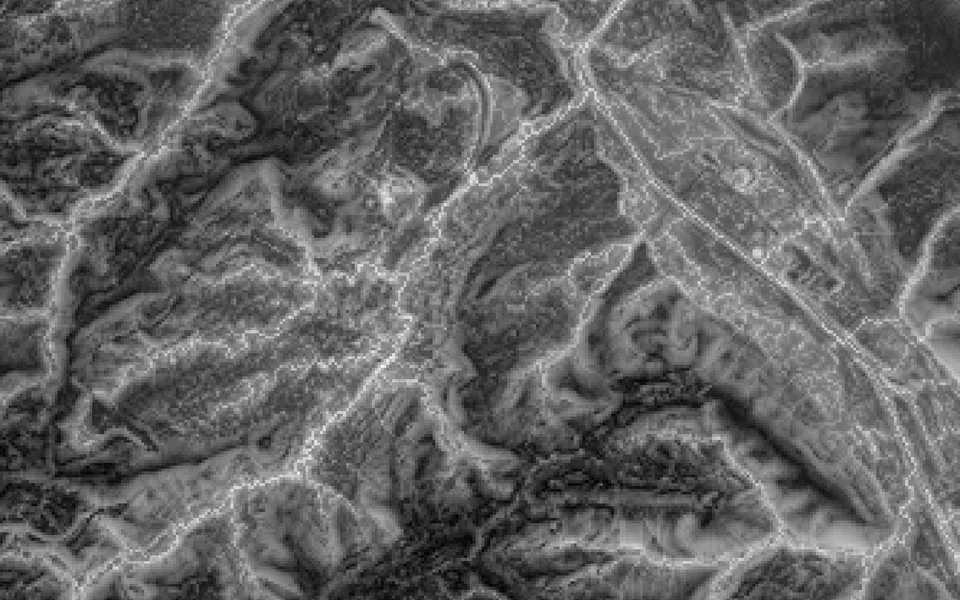
VorherEin Rasterdatensatz kommt in Graustufen ins Fenster. Welcher Grauton eine hohe Gefährdung bedeutet, zeigt er nicht.
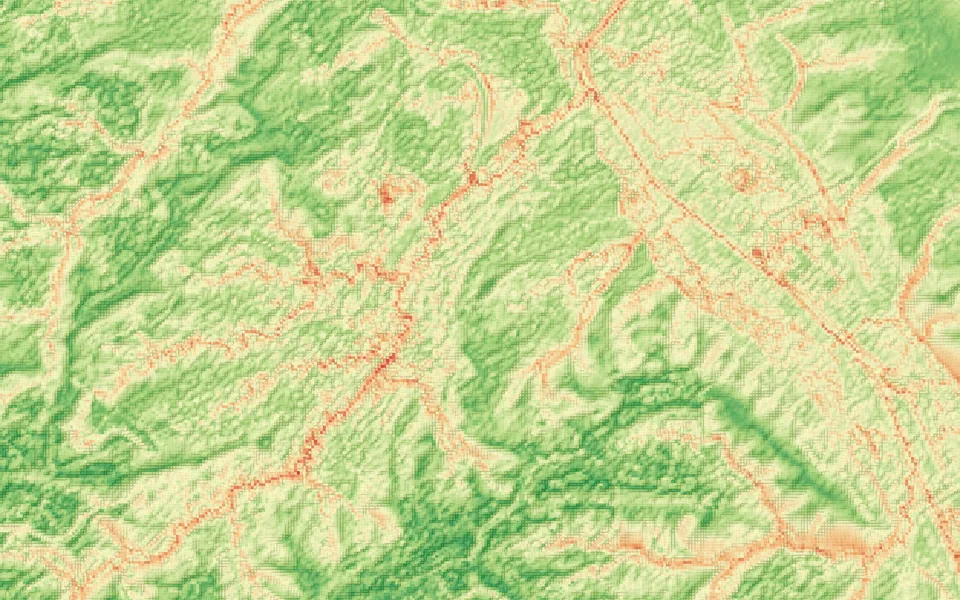
NachherNach dem Einfärben liegen die Hochrisikoflächen an den Bachläufen und entlang der Bebauung.
qgis-print-layouts 1.1.1 — die druckfertige Karte
Elf Vorlagen von A4 hoch bis A0 quer, darunter eine Vergleichsvorlage mit zwei Karten nebeneinander und zwei Berichtslayouts. Eine Vorlage wird geladen, Titel, Untertitel und Quellenangabe werden eingesetzt, das Blatt geht als PDF oder PNG hinaus. Sieben der elf sind aus Vorlagen unter Apache-2.0 und CC0 abgeleitet, vier sind Eigenentwicklungen; Herkunft und Lizenz stehen im Skill.
Mach daraus eine druckbare A3-Karte quer, mit Titel und Legende.
Ich brauche vorher und nachher nebeneinander auf einem Blatt.
Als PDF für den Ausschuss.
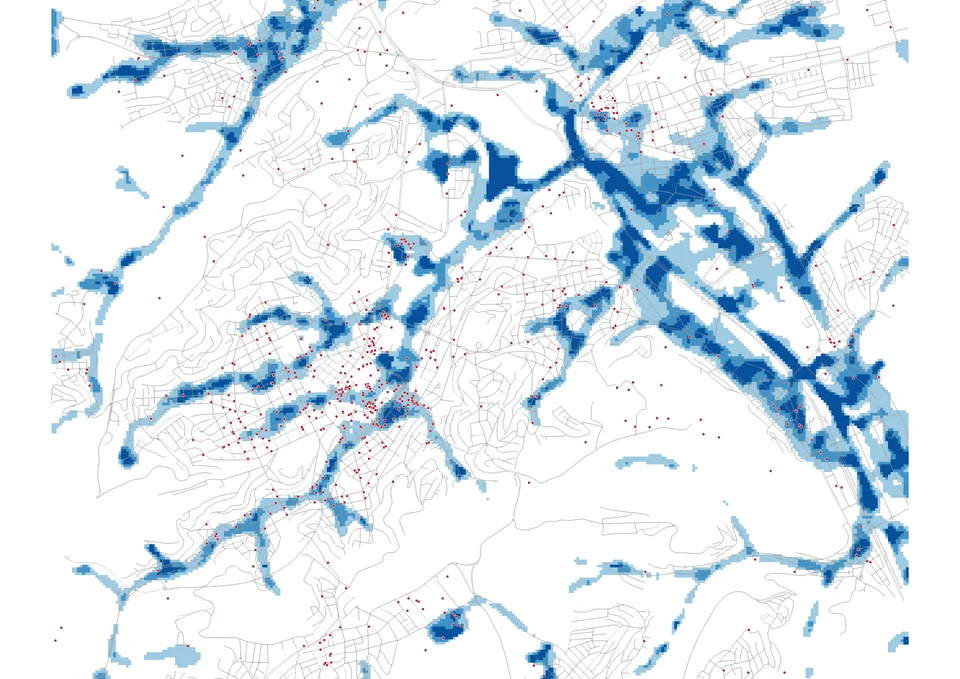
VorherDie Kartenansicht kennt keinen Rand, keinen Titel und keinen Maßstab.
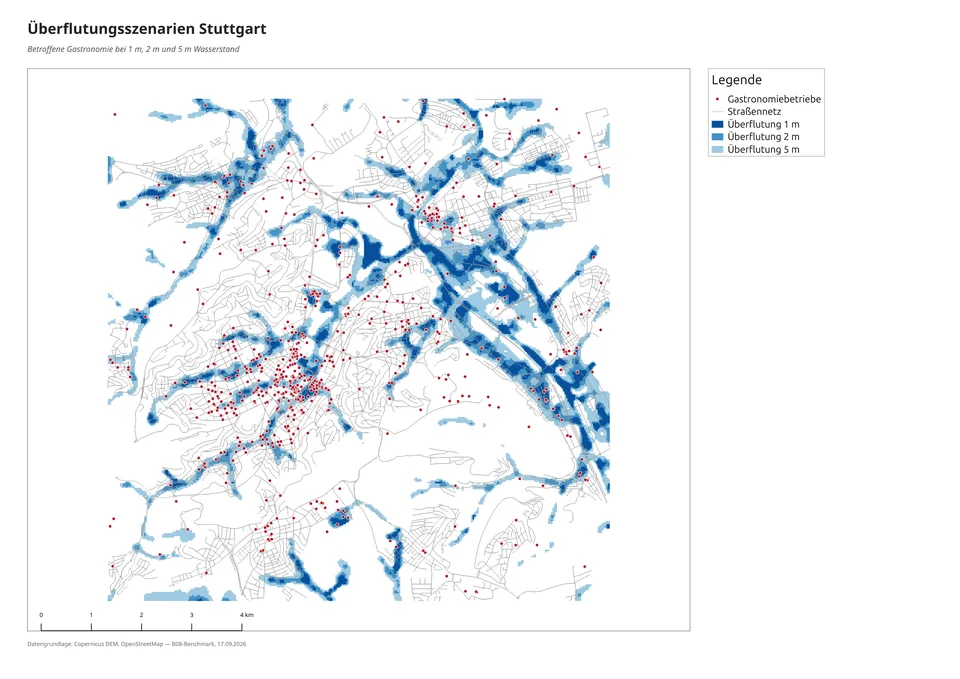
NachherDasselbe als A3-Blatt: Titel, Legende, Maßstabsbalken und Quellenangabe sitzen an ihrem Platz.
qgis-diagrams 0.1.0 — Zahlen je Objekt in der Karte
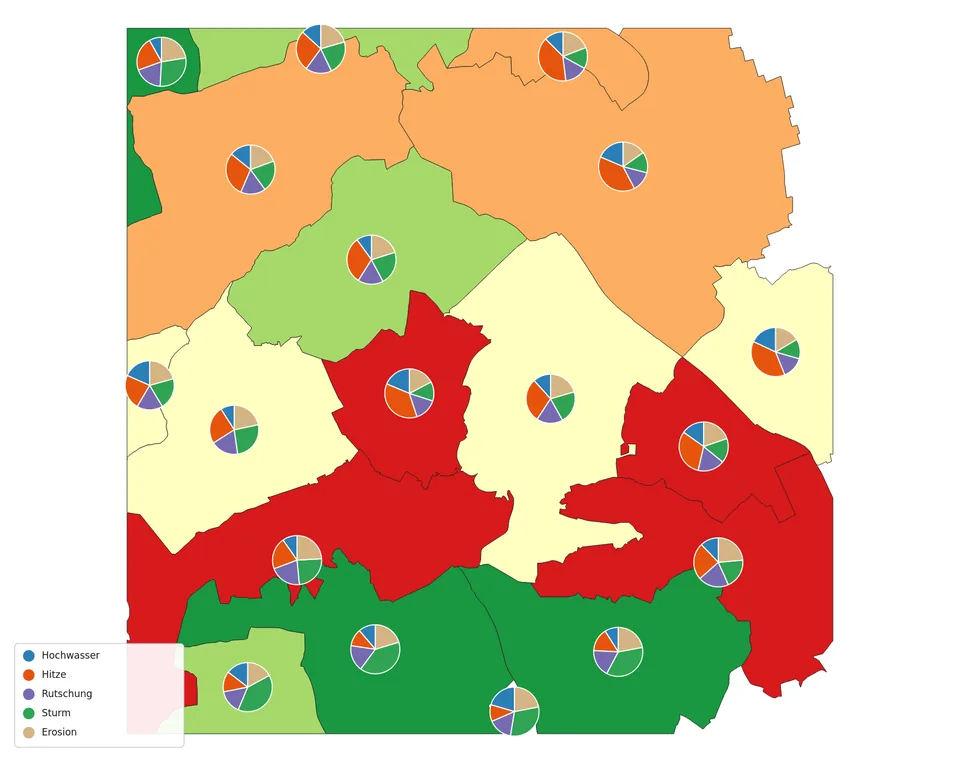
Kleine Diagramme auf den Kartenobjekten selbst: Torten-, Balken- und Stapeldiagramme, reine Zahlenwerte und gepaarte Vergleiche Rücken an Rücken. Der Skill ordnet Diagrammform und Frage einander zu — Anteile bei wenigen Kategorien als Torte, absolute Vergleiche als gruppierte Balken — und skaliert die Größe so, dass die Diagramme über mehrere Maßstäbe hinweg lesbar bleiben.
Zeig je Gemeinde die Aufteilung nach Energieträger als Tortendiagramm.
Ich will die Altersgruppen je Bezirk vergleichen können.
Stell die beiden Szenarien pro Landkreis gegenüber.
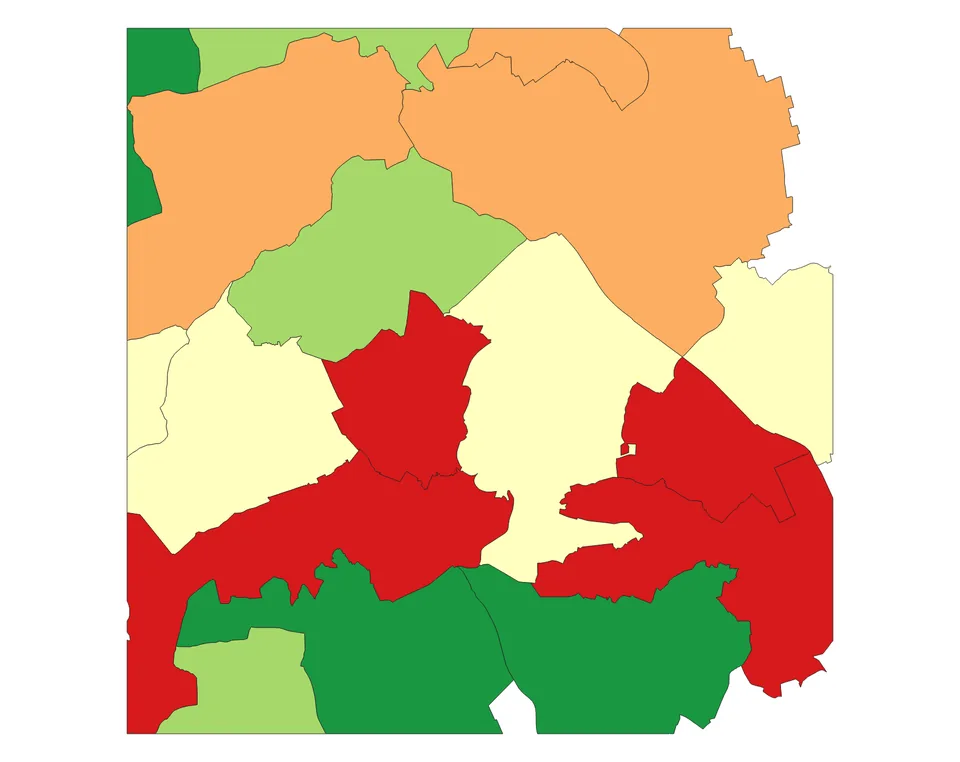
VorherEine eingefärbte Fläche trägt genau eine Zahl.
NachherDas Tortendiagramm zeigt, woraus sich die Zahl zusammensetzt: Die Talbezirke sind hitzegetrieben, die Höhenlagen sturmgetrieben.
Betrieb
Lokales Kommando oder Container, Cloud-Modell oder eigenes.
Das Plugin startet die gewählte CLI auf zwei Wegen: als installiertes Kommando auf demselben Rechner oder im mitgelieferten Container. Beide Wege arbeiten auf demselben Arbeitsverzeichnis, im Containerbetrieb unter /workspace.
Modellwahl
Welches Sprachmodell antwortet, entscheidet die CLI, nicht QGIS. Werkzeuge, Skills und Bestätigungen bleiben davon unberührt.
Cloud
Für Codex CLI und Claude Code genügt die vorhandene Anmeldung; das Plugin prüft sie und weist auf eine fehlende hin.
Eigenes Modell
Ein lokal betriebenes Modell wird in der CLI hinterlegt. Benchmark 08 hat diesen Weg gemessen.
Container
Im Containerbetrieb liegen die Zugangsschlüssel als Umgebungsvariablen vor, das Arbeitsverzeichnis wird hineingereicht.
Konfiguration
Je CLI eine Datei im Arbeitsverzeichnis.
Beim Übernehmen der Einstellungen schreibt das Plugin die Verbindungsdaten an die Stelle, an der die jeweilige CLI sie sucht, und verlinkt die Skills in deren Profilverzeichnis.
CLI
Datei
Skills
Claude Code
.mcp.json
.claude/skills/
Codex CLI
.codex/config.toml
.agents/skills/
OpenCode
opencode.json
.opencode/skills/
Codex liest diese Datei nur, wenn die Umgebungsvariable CODEX_HOME auf das Verzeichnis .codex im Arbeitsverzeichnis zeigt; der Start aus dem Plugin setzt sie. Alle drei Dateien tragen denselben Block: